Doseganje vaših poslovnih ciljev je predvsem odvisno od tega kako na vaši spletni strani predstavite informacije. Ena verzija vsebine lahko obiskovalce odžene v nekaj sekundah, medtem ko jih lahko druga verzija iste vsebine spremeni v končne kupce. Torej je potrebno testirati katera verzija je boljša in predvsem bolj učinkovita. Pogosto lahko že majhne razlike vplivajo na povsem drugačen občutek, ki ga obiskovalci dobijo ob prvem stiku z vašo spletno stranjo. To je lahko že malo drugačna slika na prvi strani, spremenjen tekst ali pa drugi naslov, ki še bolj prepriča potencialne kupce v vašo ponudbo. Pri tem vam priporočam uporabo Googlovega optimizatorja spletnih strani -  Google Website Optimizer, s katerim lahko tetstirate različne verzije vaših strani, s pomočjo obiskovalcev in tako pridete do ugotovitve: Katera verzija prodaja bolje. Orodje lahko v spletno stran integrirate zelo hitro s pomočjo spletnikovega urejevalnega orodja. Google Website Optimizer, s katerim lahko tetstirate različne verzije vaših strani, s pomočjo obiskovalcev in tako pridete do ugotovitve: Katera verzija prodaja bolje. Orodje lahko v spletno stran integrirate zelo hitro s pomočjo spletnikovega urejevalnega orodja.Oglejmo si kako to naredimo: 1. Najprej izberite stran, ki bi jo radi optimizirali in nato ustvarite testno stran. ( V spletnikovem orodju bi to pomenilo, da ustvarite “Novo podstran”, kamor prekopirate vse vsebine, ki se nahajajo na strani, ki jo želite zoptimizirati.) Tako boste imeli originalno stran, ki jo vidijo obiskovalci ter kopijo te strani, ki jo boste najprej zoptimizirali. Namen tega je, da original ostane vse dokler ne spoznamo da testna stran deluje bolje in kot taka prispeva k večji učinkovitosti. Stran na katero jih bo potem ta testna stran napotila ( s klikom) imenujemo konverzacijska stran – stran za prijavo, naročilo, rezervacijo, itd. 3. Določite področja na vaši testni strani, s katerimi bi radi ekperimentirali. Pripravite več alternativnih možnosti za vsako od njih. Pri našem testu bomo preizkusili z drugačnim naslovom in sliko. 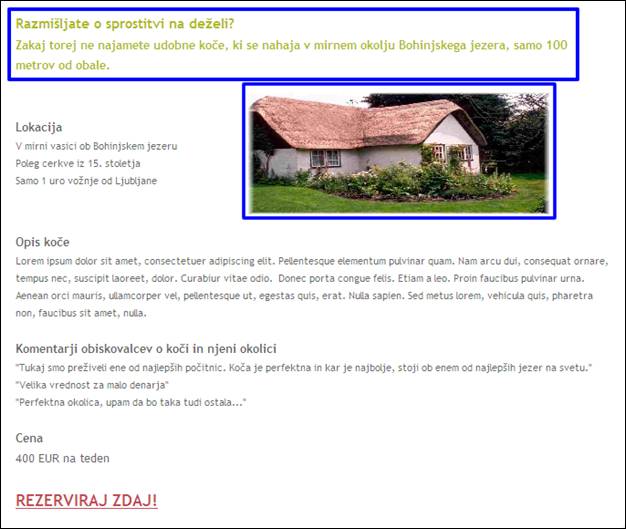
4. Prijavite se v račun Google AdWords, če ga imate ali pa se registrirajte na novo (tukaj). Na meniju Izberite Optimizator spletnih strani in nato nastavite vaš eksperiment. Izbirate lahko med: a. ) Multivariabilnim eksperimentom – Kjer testirate več možnosti sprememb vsebine na različnih področjih vaše spletne strani. Ta metoda je priporočljiva za spletne strani,ki imajo več kot 1000 obiskovalcev tedensko. ( Statistiko spletne strani lahko preverite v urejevalniku – Nadzorna plošča – Statistika) . Optimizator spletnih strani bo obiskovalcem prikazal enako stran, le z različnimi variacijami vsebine.
b. ) A/B eksperimentom – Tu testirate dve različni verziji strani. Metoda je priporočljiva za spletne strani z manj kot 1000 obiskovalcev tedensko. Ustvariti boste morali alternativno verzijo ( kopijo strani, ki jo testirate) in optimizator bo obiskovalcem prikazoval original, ter nekaterim alternativo temu originalu. Tako boste prišli do zaključka ali je alternativa boljša ali ne.
V našem primeru bomo izbrali možnost a.) Multivariabilni eksperiment in nadaljevali z nastavitvami eksperimenta, tako kot je to razloženo tukaj.
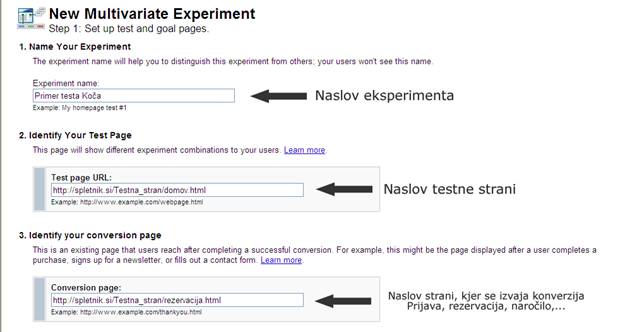
5. Zatem ko izpolnite lastnosti eksperimenta, boste dobili 3 HTML skripte, ki jih lahko vstavite v vašo spletno stran. Prijavite se v urejevalnik vaše spletne strani in uporabite HTML izsečke za dodajanje teh skript.
a.) Najprej dodajte »Kontrolno skripto« (Control script) s pomočjo HTML izsečka , na vrhu glavne vsebine na vaši testni strani ( V našem primeru - Domov).
b.) Skripta za sekcijo, področje se sestoji iz dveh zaznamkov, ki ju pravtako dodate na testno stran pred in za področjem, za katerega želite testirati različne variacije. V našem primeru bosta to naslov ( Razmišljate o sprostitvi na...) in slika, ki se nahaja spodaj. Pri tem uporabite urejevalnik teksta in slik v katerem ste predhodno dodajali to vsebino. Kliknite pred tekst ali pred sliko, dodajte element - HTML izseček, kliknite nanj in nato v polje enostavno prekopirajte kodo. Enako je potrabno narediti za drugi del skripte, ki dejansko zaključi področje, za katero bomo naredili več variacij. Pri tem je v prvi zaznamek potrebno dodati ime sekcije, področja – npr. »Naslov«, »Slika«. c.) Sledilno skripto ( Tracking script) je potrebno prilepiti na dno testne strani (Domov).
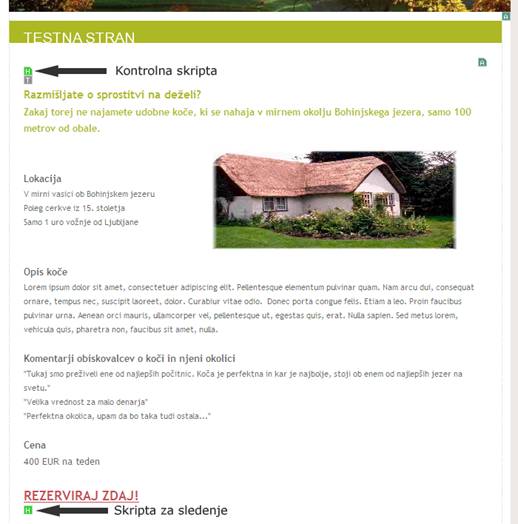
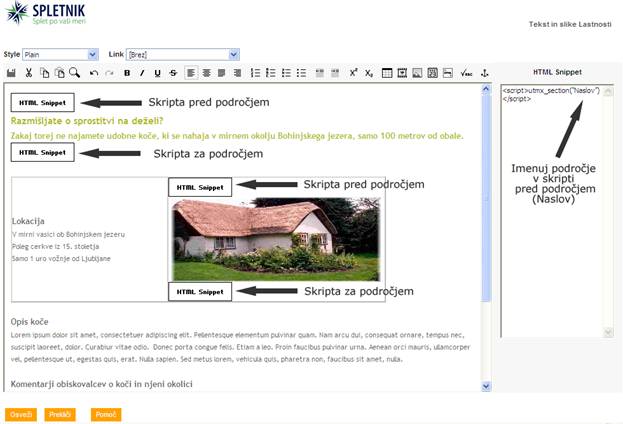
Vrnite se nazaj na Googlovo stran – Optimizator in preverite ali so bile skripte dodane uspešno. Nato ustvarite različne verzije za posamezni element ( Naslov, Slika) s klikom na povezavo »Dodaj novo variacijo« - 'Add new variation' . Vsaka nova variacija bo za osnovo upoštevala kodo originala. Uredite kodo in dodajte drugo variacijo. Nato shranite vse skupaj. V našem primeru bomo zamenjali naslov
Razmišljate o sprostitvi na deželi? Zakaj torej ne najamete udobne koče, ki se nahaja v mirnem okolju Bohinjskega jezera, samo 100 metrov od obale. z naslovom Tudi vi hrepenite po počitnicah v naravi? Koča v idiličnem okolju Bohinjskega jezera vam ponuja sprostitev in predvsem veliko izhodišč za dnevne izlete. 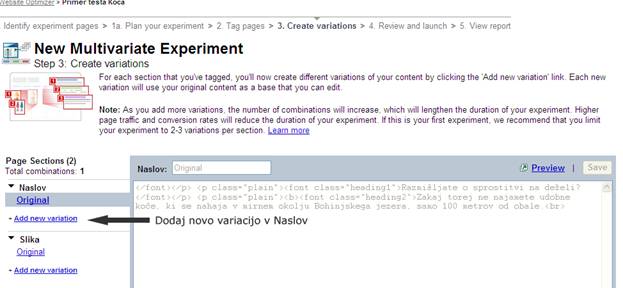
Če želite testirati različne variacije za sliko, boste morali novo sliko najprej prenesti v Področje za datoteke na vaši strani in kopirati njen permanentni spletni naslov – URL. URL slike najlažje dobite tako, da v področju za datoteke na ime slike kliknete z desno tipko na miški in izberete možnost Kopiraj mesto slike. Tako boste v odložišče shranili povezavo na sliko, ki jo potem samo še prilepite kamor želite.
Nato, ko ustvarjate novo variacijo, zamenjajte povezavo slike originala s povezavo nove slike, ki ste jo pravkar dodali v področje za datoteke.
Imejte v mislih, da boste potrebovali vsaj 100 konverzij ( prijav, naročil, REZERVACIJ v našem primeru) , da bi seveda lahko imeli od testa nek realen rezultat. V primeru da pa obisk vaše spletne strani ni tako velik, pa je vsako odstopanje od »ustaljenega« lahko že pokazatelj ali je nova možnost boljša ali ne.
7. Shranite vaše variacije in uporabite možnost Predogled – Preview, s katero boste imeli vpogled v vse možne kombinacije variacij. Tako se boste lahko prepričali, če stvar deluje tako kot je potrebno.
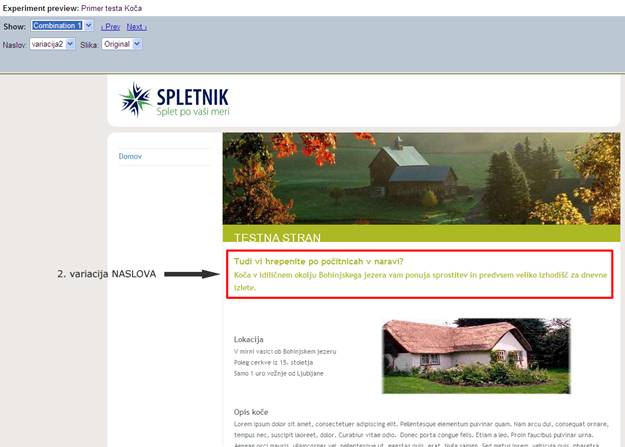
8. Lansirajte ( Launch) eksperiment – Googlov optimizator spletne strani bo zatem pričel s serviranjem različnih kombinacij variacij testne strani. Enemu obiskovalcu se bo prikazal samo original in drugemu samo kopija originala z drugo variacijo. 9. Googlov optimizator spletne strani bo nato sledil rezultatom in izdelal poročilo, kjer lahko vidite učinek. Torej tukaj bomo dobili odgovor na to, katera variacija je najboljša – pridela največ konverzije. Ko ste enkrat določili katera kombinacija je najboljša, lahko ustavite eksperiment, odstranite zaznamke ( HTML skripte, ki smo jih dodali) s testnih strani, osvežite vsebino s klikom na gumb – Objavi spremembe v zgornjem desnem kotu urejevalnika. Testiranje različnih variant vaše spletne strani s pomočjo Googlovega optimizatorja, vam lahko ogromno pripomore k sprejemanju zelo pomembnih odločitev, ki se tičejo predvsem pridobivanja potencialnih kupcev in preobrazbe teh, v končne kupce. V primeru, da vam karkoli ne bo jasno, si lahko več preberete v navodilih za uporabo Googlovega optimizatorja ali povprašate nas.
|