
 Vstavi sliko. Na desni strani se bo pojavilo okence za dodajanje slik: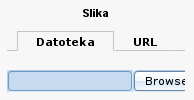
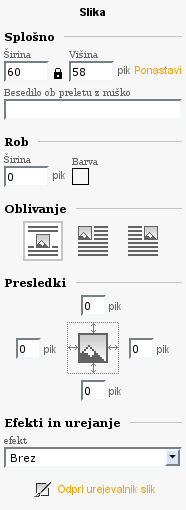
Sliko lahko vedno povrnete v originalno velikost s klikom na povezavo Ponastavi.
Imejte v mislih, da se s spreminjanjem velikost slike v urejevalniku teksta in slik, sliki spremeni le končni izgled v brskalniku. Velikost slike kot datoteke, se ne spremeni. Torej če želite, da se neka slika naloži hitreje, jo boste morali pomanjšati v enem izmed zunanjih programov za urejanje (rezanje, pomanjševanje) slik.
Možnost besedila ob preletu z miško, vam omogoča, da sliki dodate opis ali komentar. Ta se bo pojavil ob preletu slike z miško. Predvsem je dodajanje zaznamkov priporočljivo za optimizacijo spletne strani za iskalnike. Če pajek še ne zazna slike, pa zagotovo lahko zazna zaznamke ali komentarje, ki bodo morebiti dodani k vsaki posamezni sliki.
Slikam lahko dodajate in odvzemate rob
. Torej če želite imeti za določeno sliko tudi rob, lahko njegovo širino (v pikslih, točkah) določite z vnosom števila v okence z imenom Rob. Rob je prednastavljen s širino 1px. Če ne želite, da se rob tabele pojavlja obiskovalcem, mu namesto vrednosti 1 vpišite vrednost 0.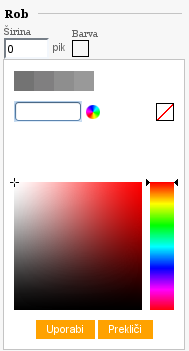
Možnost za določanje barve roba
, se nahaja ob prej omenjenem okencu. Enostavno kliknite v kvadratek in določite barvo ali pa jo odstranite.Izbirate lahko med tremi stili oblivanja slike. Lahko določite levo oblivanje, desno oblivanje in brez oblivanja.
Oblivanje se nanaša na razmerje med sliko in tekstom, ki se nahaja v istem področju.
Poleg tega lahko določimo tudi presledke med sliko in tekstom ali ostalimi elementi, ki se nahajajo v istem področju. Enostavno vnesete število pikslov in za toliko se bo nato slika pomaknila levo, desno, gor ali dol.
Da pa urejevalnik teksta in slik ni neka omejena verzija urejavalnika, vam potrjuje dejstvo, da lahko slikam dodajate tudi dodatne efekte. V rubriki Efekti in urejanje, lahko slikam določate efekte in jih dodatno urejate. Vedite, da efekti na sliki ne bodo vidni v sklopu urejevalnika, temveč šele ko boste spremembo objavili na strani.
Urejevalnik slik, katerega povezava se nahaja na dnu desnega orodnega stolpca, vam omogoča da sliko dodatno obrežete, zarotirate ali spremenite velikost.
Pritisnite  , na dnu urejevalnika teksta in slik in s tem končno potrdite spremembe na vaši strani.
Meddrugim si o tem lahko ogledate tudi video.
Lahko določate tako notranje povezave (z ene strani na drugo, z menija na stran, itd.), kot tudi zunanje povezave (na druge spletne strani...). Poleg vsega lahko določite tudi povezavo do nekega področja na spletni strani. Torej ni nujno, da se povezava pripenja samo tekstu ali sliki. Ravno nasprotno...kamorkoli boste vstavili
 sidro, ga poimenovali in nanj navezali neko povezavo (http://mojadomena.com#ime_sidra), boste s tem obiskovalcem omogočili, da pridejo točno na tisti del spletne strani, ki ga boste s tem označili.
Uporabo sider na vaši spletno strani toplo priporočamo, saj bo vaše spletno mesto tako še bolj zanimivo in kompetentno za pajka, ki naj bi redno obiskoval vašo spletno stran in jo indeksiral za iskalnik Google.
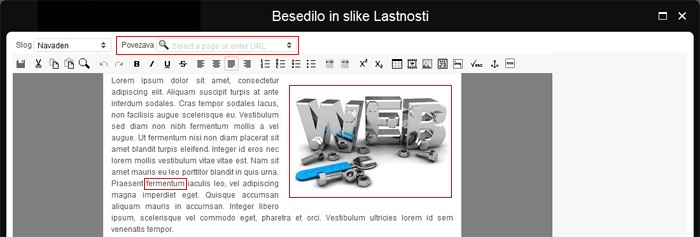
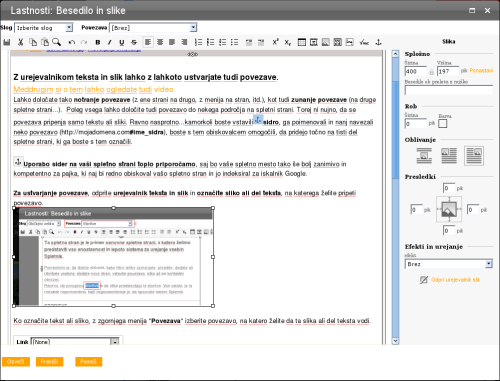
Za ustvarjanje povezave, odprite urejevalnik teksta in slik in označite sliko ali del teksta, na katerega želite pripeti povezavo.
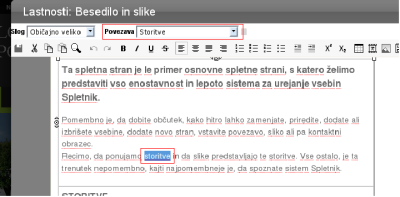
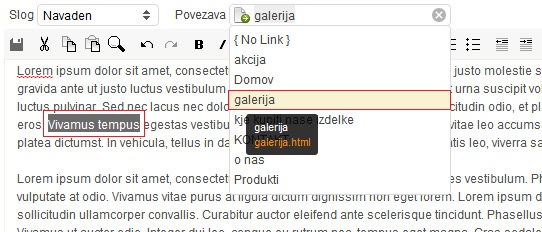
Ko označite tekst ali sliko, z zgornjega menija "Povezava" izberite povezavo, na katero želite da ta slika ali del teksta vodi.
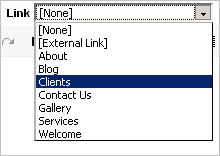
dodajanje zunanje povezave
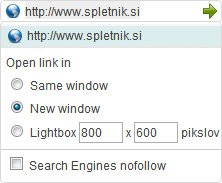
(na drugo spletno stran), izberite možnost [Zunanja povezava], nakar v desni kvadratek, ki se ob tem pojavi, vpišite ali prilepite željeno zunanjo povezavo in kliknite na Potrdi. 
Vse zunanje povezave se bodo odprle v novem oknu, kar bo obiskovalcem omogočalo, da se nato veliko hitreje in lažje spet vrnejo na vašo spletno stran.
Povezave s sidrom
so zelo uporabna stvar, še posebej če želite uporabljati povezave, ki vodijo do določenega stavka, odstavka, slike ali sekcije spletne strani.Najprej morate na mesto, kamor želite da vodi povezava, vstaviti sidro.
-
Odprite urejevalnik teksta in slik in kliknite v področje, kamor želite dodati sidro. Kliknite na ikono
 Vstavi sidro. Pojavilo se bo majhno sidro.
 -
Za imenovanje sidra, kliknite na sidro
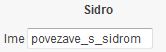
 , ki ste ga ravno dodali. V desni orodni vrstici, se bo pojavilo okence, kjer lahko imenujete sidro. Pri tem bodite pozorni na to, da razmake označujete z podčrtajem (_) in ne uporabljate šumnikov, sičnikov in ločil.
 Da bo sidro dejansko opravljalo svojo funkcijo, torej omogočalo povezavo do dela vsebine, kjer se nahaja, kliknite na gumb
 Shrani (levi zgornji kot). Šele takrat si namreč urejevalnik teksta in slik zapomni kaj ste spremenili.
Zatem ko ste vstavili sidro, mu sedaj lahko dodate tudi povezavo z iste ali druge podstrani, menija ali slike iz galerije.
Naredimo najprej tekstovno povezavo:

-
Izberite besedo, besedno zvezo ali stavek, ki mu želite dodati povezavo.
- s padajočega menija na vrhu urejevalnika izberite stran na katero smo vstavili sidro.
Pojavil se bo še en meni, ki vsebuje vsa vstavljena sidra na izbrani strani. Izberite tistega na katerega želite da vodi povezava.
- Kliknite na
 za shranjevanje sprememb na spletni strani.
Prav tako pa lahko nastavite kot zunanjo povezavo tudi elektronski naslov. Ko povezavo z elekronskim naslovom kliknete le ta odpre privzet program na vašem računalniku, ki ga uporabljate za elektronsko pošto. Povezave s sidromso zelo uporabna stvar, še posebej če želite uporabljati povezave, ki vodijo do določenega stavka, odstavka, slike ali sekcije spletne strani.Najprej morate na mesto, kamor želite da vodi povezava, vstaviti sidro.
Zatem ko ste vstavili sidro, mu sedaj lahko dodate tudi povezavo z iste ali druge podstrani, menija ali slike iz galerije.
| ||||||||||